
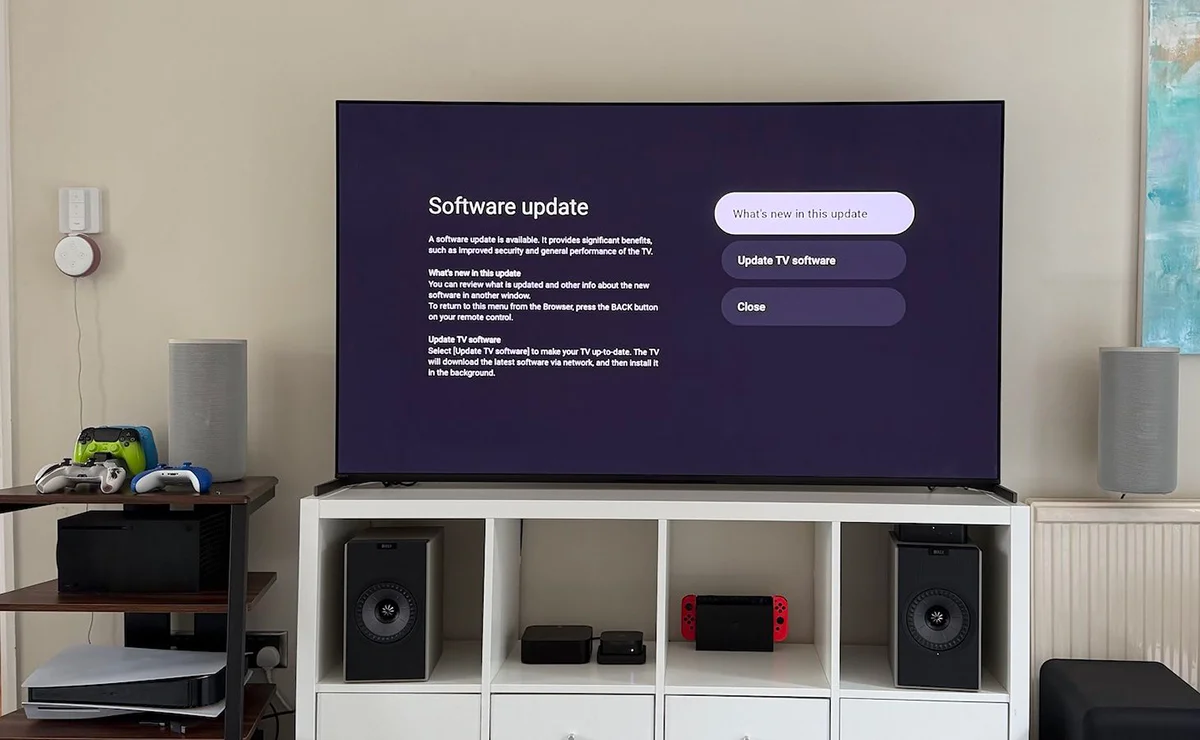
تلویزیونهای هوشمند هم مانند گوشی و کامپیوتر، برای رفع مشکلات نرمافزاری، بهبود عملکرد و سازگاری بهتر با برنامهها به آپدیت تلویزیون نیاز دارند. گاهی تلویزیون خودش پیام بهروزرسانی را نمایش میدهد و گاهی به دلیل مشکلاتی مثل کندی، اجرا نشدن برنامهها یا قطع شدن برخی قابلیتها، بهتر است نسخه نرمافزار آن را بررسی کنید.
خوشبختانه در بیشتر مدلهای جدید، میتوانید تلویزیون را بهصورت آنلاین و از طریق اینترنت آپدیت کنید. در بعضی مدلها نیز امکان نحوه آپدیت تلویزیون با فلش و نصب فایل Firmware از طریق USB وجود دارد. در ادامه، روش انجام این کار را برای سامسونگ، الجی، سونی و تلویزیونهای اندرویدی بررسی میکنیم.
برای آپدیت تلویزیون ابتدا از منوی تنظیمات، گزینه Software Update یا System Update را پیدا و اتصال اینترنت را بررسی کنید. اگر تلویزیون آپدیت جدیدی پیدا کرد، آن را دانلود و نصب کنید. هنگام نصب، تلویزیون را خاموش نکنید، از برق نکشید و USB را جدا نکنید؛ قطع برق در این مرحله میتواند باعث ناقص ماندن Firmware و از کار افتادن تلویزیون شود.
چرا باید تلویزیون را آپدیت کنیم؟
بهروزرسانی سیستمعامل فقط برای اضافه شدن قابلیتهای جدید نیست. شرکتهای سازنده Firmware جدید را برای رفع باگ، افزایش پایداری، بهبود سازگاری برنامهها و گاهی بهبودهای امنیتی منتشر میکنند.
برای مثال، اگر یک اپلیکیشن روی تلویزیون ناگهان اجرا نمیشود، رابط کاربری کند شده یا بعضی قابلیتهای هوشمند درست کار نمیکنند، بررسی وجود نسخه جدید نرمافزار یکی از اولین اقداماتی است که ارزش انجام دادن دارد.
البته هر مشکل تلویزیون با آپدیت حل نمیشود. ضعف سختافزار، کمبود فضای ذخیرهسازی، مشکل اینترنت یا قدیمی شدن خود دستگاه نیز میتواند علت باشد.
برای آشنایی با تفاوت سیستمعاملهای مختلف تلویزیون، مقاله Google TV یا Android TV؛ تفاوت چیست و کدامیک بهتر است؟ را نیز مطالعه کنید.
قبل از بهروزرسانی تلویزیون چه کارهایی انجام دهیم؟
قبل از شروع، چند نکته ساده احتمال خطا را بسیار کمتر میکند.
۱. مدل دقیق تلویزیون را پیدا کنید
مهمترین نکته در آپدیت دستی این است که Firmware دقیقاً مربوط به همان مدل تلویزیون باشد. شباهت ظاهری دو تلویزیون یا حتی یکسان بودن اندازه صفحه به این معنی نیست که فایل نرمافزاری آنها یکسان است.
مدل دستگاه معمولاً از مسیر About یا Support قابل مشاهده است و ممکن است روی برچسب پشت تلویزیون نیز درج شده باشد.
۲. اتصال اینترنت را بررسی کنید
برای آپدیت آنلاین، اتصال پایدار Wi-Fi یا LAN اهمیت دارد. بهتر است هنگام دانلود Firmware از قطع و وصل شدن مداوم اینترنت جلوگیری کنید.
۳. فضای ذخیرهسازی کافی داشته باشید
در بعضی تلویزیونهای هوشمند، کمبود فضای داخلی میتواند باعث شود فایل بهروزرسانی دانلود یا نصب نشود.
۴. تلویزیون را در زمان مناسبی آپدیت کنید
آپدیت ممکن است چند دقیقه زمان ببرد و تلویزیون در این مدت یک یا چند بار ریاستارت شود. بنابراین زمانی این کار را انجام دهید که خاموش شدن موقت تلویزیون مشکلی ایجاد نکند.
هشدار مهم؛ هنگام بهروزرسانی تلویزیون هرگز برق را قطع نکنید
این مهمترین نکته کل مقاله است.
در زمان نصب Firmware، تلویزیون را خاموش نکنید، دوشاخه را از برق نکشید و در آپدیت USB، فلش را جدا نکنید.
قطع شدن برق در زمان نوشتن Firmware میتواند باعث ناقص ماندن نرمافزار دستگاه شود. نتیجه ممکن است گیر کردن تلویزیون روی لوگو، روشن نشدن صحیح، ریاستارت مداوم یا نیاز به تعمیر نرمافزاری باشد. سونی نیز بهطور رسمی هشدار میدهد که قطع برق هنگام نصب Firmware میتواند تلویزیون را غیرقابل استفاده کرده و حتی نیاز به تعمیر ایجاد کند.
گاهی این وضعیت را در بازار اصطلاحاً بریک شدن تلویزیون مینامند. توجه کنید که بریک شدن لزوماً به معنی «سوختن برد» نیست؛ ممکن است مشکل از ناقص شدن نرمافزار یا Firmware باشد، اما در موارد جدی دستگاه برای بازیابی به تعمیرکار نیاز پیدا میکند.
آپدیت تلویزیون سامسونگ
تلویزیونهای سامسونگ معمولاً از طریق اینترنت یا USB قابل بهروزرسانی هستند.
روش آنلاین آپدیت تلویزیون سامسونگ
در بسیاری از مدلهای جدید مسیر کلی به این شکل است:
Settings → General → Support → Software Update
سپس گزینه Update Now را انتخاب کنید. تلویزیون به اینترنت متصل میشود و وجود نسخه جدید را بررسی میکند. اگر آپدیتی موجود باشد، مراحل دانلود و نصب روی صفحه نمایش داده میشود. سامسونگ همچنین امکان Auto Update را در این بخش ارائه میکند.
توجه داشته باشید که نام بعضی گزینهها بسته به مدل و نسل رابط کاربری ممکن است کمی متفاوت باشد.
آپدیت تلویزیون سامسونگ با فلش USB
مراحل کلی:
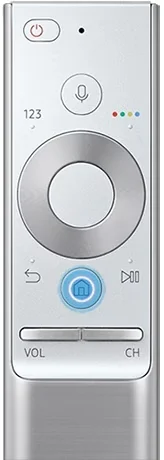
- برای پیدا کردن مدل دقیق تلویزیون از کنترل تلویزیون دکمه Home را بزنید.
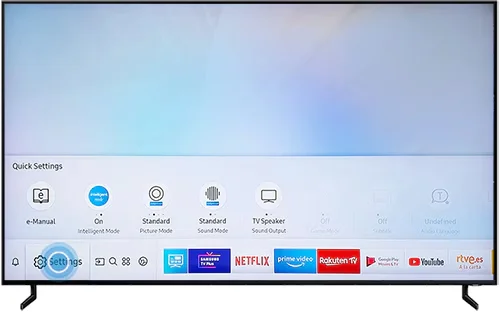
2. با استفاده از دکمه چپ و راست گزینه Setting را انتخاب کنید.
3. Support را انتخاب کنید.
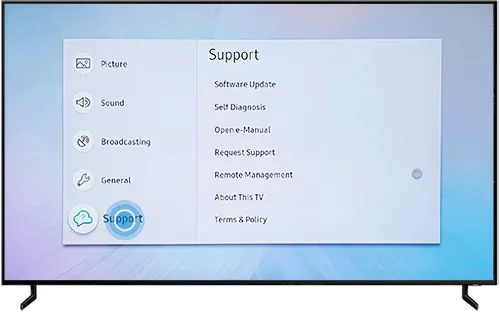
4. گزینه “Contact Samsung” یا “About this TV” را انتخاب کنید.
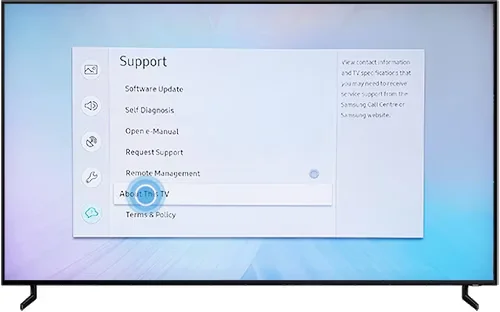
5. در این صفحه میتوانید مدل تلویزیون و نرمافزار فعلی تلویزیون را مشاهده کنید.
6. صفحه پشتیبانی همان مدل را در سایت سامسونگ باز کنید.
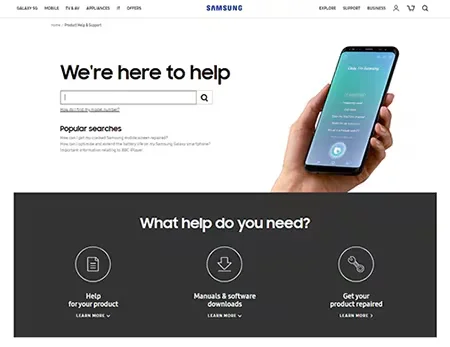
7. جدیدترین فایل Firmware را دانلود کنید.
8. فایل دانلودشده را طبق دستورالعمل سامسونگ از حالت فشرده خارج کنید.
9. فایلهای مورد نیاز را روی فلش USB قرار دهید.
10. فلش را به تلویزیون متصل کنید.
11. از مسیر Settings → General → Support → Software Update گزینه Update Now را اجرا کنید.
12. مراحل نصب را تا پایان ادامه دهید.
سامسونگ برای آپدیت USB تأکید میکند فایل Firmware باید برای همان مدل باشد و هنگام نصب نباید تلویزیون، برق یا USB قطع شود.
بروزرسانی تلویزیون ال جی
در تلویزیونهای الجی، بروزرسانی نرمافزار از طریق اینترنت یا USB امکانپذیر است. LG اعلام کرده Firmwareها برای رفع باگ، بهبود قابلیتهای فعلی و در بعضی موارد اضافه شدن برنامهها منتشر میشوند.
روش آنلاین بروزرسانی تلویزیون ال جی
در بسیاری از تلویزیونهای WebOS جدید، مسیر مشابه زیر است:
Settings → All Settings → Support → Software Update → Check for Updates
اگر نسخه جدیدی وجود داشته باشد، میتوانید آن را دانلود و نصب کنید. همچنین در مدلهای پشتیبانیشده امکان فعال کردن بهروزرسانی خودکار وجود دارد.
آپدیت تلویزیون ال جی با فلش
برای آپدیت دستی، ابتدا باید Firmware مخصوص مدل تلویزیون را از صفحه پشتیبانی LG دانلود کنید.
سپس:
- یک فلش USB خالی یا دارای فضای کافی آماده کنید.
- پوشهای با نام LG_DTV در فلش بسازید.
- فایل Firmware دانلودشده را طبق دستورالعمل الجی در این پوشه قرار دهید.
- فلش را به تلویزیون متصل کنید.
- تلویزیون باید فایل بهروزرسانی را شناسایی کند.
- گزینه Install را انتخاب کنید و تا پایان نصب صبر کنید.
الجی تأکید میکند نام پوشه در روشهای مربوط به WebOS باید دقیقاً مطابق دستورالعمل باشد و هنگام نصب نباید برق تلویزیون قطع شود.
نکته مهم این است که ساختار فایل برای همه نسخههای WebOS یکسان نیست؛ بنابراین فایل و روش نصب همان مدلی را انجام دهید که LG برای مدل تلویزیون شما اعلام کرده است.
آپدیت تلویزیون سونی
تلویزیونهای جدید سونی عمدتاً بر پایه Google TV یا Android TV هستند، اما مسیر آپدیت میتواند با توجه به مدل و نسل رابط کاربری متفاوت باشد.
آپدیت آنلاین تلویزیون سونی
در مدلهای Google TV، مسیر رایج این است:
Settings → System → About → System software update
سپس گزینه بررسی آپدیت را انتخاب کنید.
در بعضی مدلهای Android TV، گزینههای مربوط به System Software Update از منوی Help یا Status & Diagnostics قابل دسترسی هستند. خود سونی نیز تأکید میکند مسیر منو بسته به مدل متفاوت است.
اگر نسخه جدیدی پیدا شد، دستورالعمل روی صفحه را دنبال کنید و تا پایان نصب هیچیک از دکمهها را بیدلیل فشار ندهید و برق تلویزیون را قطع نکنید.
آپدیت تلویزیون سونی با فلش
در صورت نداشتن اینترنت، بعضی تلویزیونهای سونی امکان نصب Firmware با USB را دارند.
مراحل کلی:
- مدل دقیق تلویزیون را در سایت پشتیبانی Sony جستوجو کنید.
- فایل بهروزرسانی مخصوص همان مدل را دانلود کنید.
- فایل را دقیقاً مطابق دستورالعمل سونی روی فلش قرار دهید.
- USB را به تلویزیون متصل کنید.
- مراحل نصب نمایشدادهشده روی صفحه را انجام دهید.
سونی اعلام میکند فایل USB و ساختار آن باید مطابق دستورالعمل همان مدل باشد و در بعضی مدلها سیستم فایلهایی مانند FAT16، FAT32، exFAT یا NTFS پشتیبانی میشود.
آپدیت تلویزیون جیپلاس
تلویزیونهای جیپلاس در مدلهای مختلف با پلتفرمهای نرمافزاری متفاوت عرضه شدهاند؛ بنابراین مسیر دقیق آپدیت تلویزیون جیپلاس ممکن است از مدلی به مدل دیگر فرق داشته باشد. با این حال، در مدلهای هوشمند، معمولاً میتوانید از بخش تنظیمات، گزینه مربوط به Software Update، System Update یا بروزرسانی نرمافزار را پیدا کنید.
روش آنلاین بهروزرسانی تلویزیون جیپلاس
اگر تلویزیون به اینترنت متصل است، ابتدا وارد بخش Settings / تنظیمات شوید و قسمت مربوط به سیستم یا درباره دستگاه را بررسی کنید. بسته به مدل، گزینههایی مانند Software Update، System Update یا بررسی بهروزرسانی ممکن است در این بخش وجود داشته باشند.
پس از انتخاب گزینه بررسی آپدیت، تلویزیون بهدنبال نسخه جدید نرمافزار میگردد. اگر نسخه جدیدی در دسترس باشد، میتوانید دانلود و نصب آن را آغاز کنید.
هنگام انجام این کار چند نکته را جدی بگیرید:
- اتصال اینترنت تا پایان فرآیند پایدار باشد.
- تلویزیون را هنگام نصب خاموش نکنید.
- دوشاخه تلویزیون را از برق نکشید.
- اگر آپدیت از طریق USB انجام میشود، فلش را تا پایان فرآیند جدا نکنید.
آپدیت تلویزیون جیپلاس با فلش USB
در بعضی مدلها ممکن است در صورت در دسترس نبودن آپدیت آنلاین، امکان نصب نرمافزار از طریق USB وجود داشته باشد. در این روش، مهمترین مرحله پیدا کردن Firmware مخصوص مدل دقیق تلویزیون است.
مراحل کلی به این صورت است:
- شماره مدل دقیق تلویزیون جیپلاس را پیدا کنید.
- فایل Firmware مربوط به همان مدل را از منبع رسمی یا پشتیبانی جیپلاس دریافت کنید.
- فلش USB را مطابق دستورالعمل مربوط به همان فایل آماده کنید.
- فایل آپدیت را در مسیر مشخصشده قرار دهید.
- فلش را به تلویزیون متصل کنید.
- از منوی بروزرسانی، نصب Firmware را آغاز کنید.
- تا پایان فرآیند صبر کنید و به هیچ عنوان برق تلویزیون یا اتصال USB را قطع نکنید.
نکته بسیار مهم: فایل نرمافزار یک مدل را روی مدل دیگری نصب نکنید؛ حتی اگر ظاهر، اندازه صفحه یا امکانات دو تلویزیون مشابه باشد. استفاده از Firmware نامناسب میتواند باعث اختلال جدی در راهاندازی تلویزیون شود.
اگر تلویزیون جیپلاس آپدیت نمیشود چه کنیم؟
اگر گزینه بروزرسانی، نسخه جدیدی پیدا نمیکند، ابتدا اتصال اینترنت و فضای ذخیرهسازی تلویزیون را بررسی کنید. یکبار تلویزیون و مودم را Restart کنید و دوباره فرآیند بررسی آپدیت را انجام دهید.
اگر تلویزیون مدت زیادی است هیچ آپدیت جدیدی دریافت نکرده، این احتمال وجود دارد که آخرین نسخه نرمافزار برای مدل شما منتشر شده باشد یا دستگاه دیگر در فهرست دریافت بهروزرسانیهای جدید قرار نداشته باشد.
در چنین شرایطی، اگر تلویزیون از نظر تصویر و سختافزار هنوز وضعیت خوبی دارد، استفاده از یک اندروید باکس میتواند راهی برای بهروز کردن بخش هوشمند دستگاه باشد. اما اگر خود تلویزیون نیز از نظر سختافزار و امکانات قدیمی شده است، بررسی مدلهای جدیدتر میتواند گزینه مناسبتری باشد.
برای آشنایی با مدلها و مشخصات تلویزیونهای جیپلاس، میتوانید راهنمای کامل خرید تلویزیون جیپلاس را مطالعه کنید.
آپدیت تلویزیون اندروید چگونه انجام میشود؟
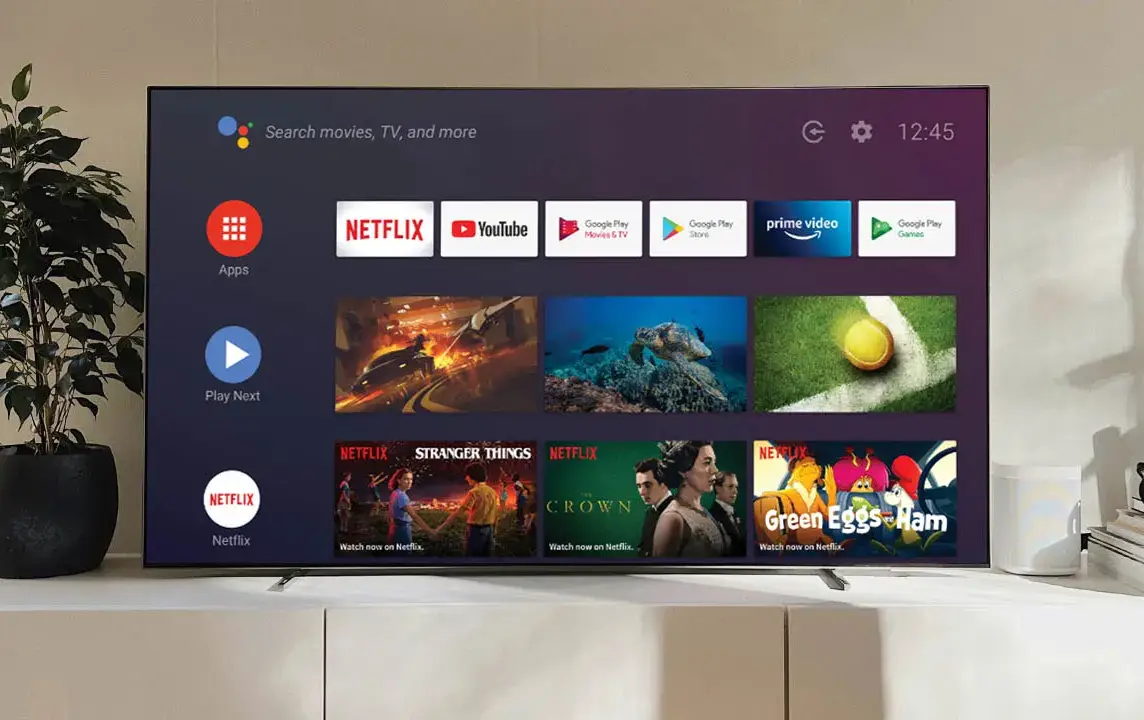
تلویزیونهای مجهز به Android TV یا Google TV معمولاً سادهترین مسیر را برای آپدیت آنلاین دارند، هرچند نام منوها ممکن است بین برندها و نسخههای مختلف متفاوت باشد.
در بسیاری از مدلها مسیر کلی شبیه این است:
Settings → System یا Device Preferences → About → System Update
سپس گزینه Check for Update را انتخاب کنید.
در Google TV نیز مسیر رایج به شکل زیر است:
Settings → System → About → System Update
گوگل نیز همین مسیر را برای بررسی آپدیت سیستم در Google TV پیشنهاد میکند.
در Android TV، بعضی مدلها ممکن است گزینه System Update را مستقیماً زیر About یا Device Preferences قرار داده باشند. در نتیجه اگر دقیقاً چنین مسیری را ندیدید، نام گزینههای مشابه مانند Software Update، System Update یا System Software Update را جستوجو کنید.
یک نکته مهم درباره آپدیت Android TV
آپدیت سیستمعامل با آپدیت برنامهها یکی نیست.
مثلاً ممکن است تلویزیون شما آخرین نسخه سیستمعامل را داشته باشد، اما نسخه فیلیمو، یوتیوب یا مرورگر قدیمی باشد. اپلیکیشنها معمولاً از طریق Google Play Store بهروزرسانی میشوند.
بنابراین اگر فقط یک برنامه مشکل دارد، لزوماً نیازی به آپدیت کامل سیستمعامل نیست.
آپدیت تلویزیون شیائومی
در تلویزیونهای شیائومی، مسیر آپدیت با توجه به مدل و رابط کاربری ممکن است متفاوت باشد، اما در مدلهایی که از ساختار Android/Google TV استفاده میکنند، مسیر رایج شامل بخش تنظیمات سیستم و گزینه System Update است.
در راهنمای رسمی شیائومی، برای مدلهای مختلف مسیرهایی مانند:
Settings → System → About → System Update
برای بررسی نسخه جدید ارائه شده است.
پس از انتخاب System Update، تلویزیون وجود نسخه جدید را بررسی میکند و در صورت موجود بودن، مراحل دانلود و نصب را نمایش میدهد.
اگر تلویزیون شیائومی آپدیت را پیدا نمیکند
ابتدا اتصال اینترنت، تاریخ و ساعت دستگاه و فضای ذخیرهسازی را بررسی کنید. سپس تلویزیون را ریاستارت کرده و دوباره Update را بررسی کنید.
اگر مدل شما قدیمی است و مدت زیادی است هیچ نسخه جدیدی دریافت نکرده، این احتمال وجود دارد که دیگر Firmware جدیدی برای آن منتشر نشده باشد.
آپدیت تلویزیون دوو
در بسیاری از تلویزیونهای هوشمند دوو، بسته به مدل و نسخه نرمافزار، ساختار سیستم مبتنی بر Android یا یکی از پلتفرمهای تلویزیونی مشابه است.
به همین دلیل نباید یک فایل یا مسیر ثابت را برای تمام مدلهای دوو در نظر گرفت. ابتدا مدل دقیق دستگاه را پیدا کنید و از مسیر مربوط به System Update یا Software Update در تنظیمات استفاده کنید.
اگر تلویزیون شما Android TV است، مسیر کلی معمولاً مشابه این خواهد بود:
Settings → Device Preferences/System → About → System Update
در صورت وجود آپدیت، آن را از طریق اینترنت دریافت و نصب کنید.
برای نصب با USB نیز فقط باید از Firmware مخصوص همان مدل و همان نسخه سختافزاری استفاده کنید. نصب فایل اشتباه میتواند باعث ایجاد مشکل جدی در راهاندازی تلویزیون شود.
آپدیت تلویزیون اسنوا
در تلویزیونهای هوشمند اسنوا نیز مسیر و روش بروزرسانی میتواند با توجه به مدل متفاوت باشد. بنابراین بهتر است ابتدا مدل دقیق تلویزیون را بررسی کنید.
در مدلهایی که از Android TV یا Google TV استفاده میکنند، میتوانید ابتدا مسیر عمومی زیر را بررسی کنید:
Settings → System/Device Preferences → About → System Update
اگر گزینهای برای بررسی نسخه جدید وجود داشت، اتصال تلویزیون به اینترنت را برقرار کرده و Check for Update را انتخاب کنید.
در مورد آپدیت با USB، مهمترین اصل این است که Firmware را فقط برای مدل دقیق تلویزیون دریافت کنید و از فایلهایی که برای مدلهای مشابه یا تلویزیونهای دیگر هستند استفاده نکنید.
آپدیت تلویزیون TCL
در تلویزیونهای TCL مجهز به Google TV، مسیر رایج آپدیت این است:
Settings → System → About → System Update
سپس گزینه Check for Update یا Network Update را انتخاب کنید. TCL نیز تأکید میکند که هنگام بروزرسانی نباید تلویزیون خاموش یا از برق جدا شود.
در صورت مشاهده خطا، ابتدا اتصال اینترنت و فضای ذخیرهسازی را بررسی و تلویزیون را Restart کنید. اگر همچنان مشکل وجود داشت، بهتر است قبل از نصب دستی Firmware از طریق USB، دستورالعمل مخصوص همان مدل را از پشتیبانی سازنده دریافت کنید؛ TCL هشدار میدهد که نصب فایل نامناسب از USB میتواند باعث درست کار نکردن دستگاه شود.
نحوه آپدیت تلویزیون با فلش؛ راهنمای عمومی
روش USB زمانی مفید است که تلویزیون اینترنت نداشته باشد یا آپدیت آنلاین با مشکل مواجه شود.
مراحل کلی عبارتاند از:
مرحله اول: مدل دقیق را پیدا کنید
مدل را از تنظیمات یا برچسب پشت تلویزیون بخوانید.
مرحله دوم: Firmware رسمی را دریافت کنید
فایل را فقط از منبع رسمی سازنده و دقیقاً برای مدل خودتان دانلود کنید.
مرحله سوم: فلش را آماده کنید
فرمت و ساختار پوشهها را دقیقاً طبق دستورالعمل همان برند انجام دهید. برای مثال، الجی در برخی روشها از پوشهای با نام LG_DTV استفاده میکند، در حالی که سامسونگ و سونی ممکن است ساختار متفاوتی داشته باشند.
مرحله چهارم: فلش را به تلویزیون متصل کنید
تلویزیون باید فایل بهروزرسانی را شناسایی کند یا بتوانید از منوی Software Update آن را انتخاب کنید.
مرحله پنجم: نصب را شروع کنید
پس از تأیید، صبر کنید تا فرآیند کامل شود.
مرحله ششم: تا پایان کار هیچ کاری نکنید
تلویزیون را خاموش نکنید، برق را قطع نکنید و فلش را جدا نکنید.
این بخش از فرآیند، مهمتر از سرعت انجام کار است.
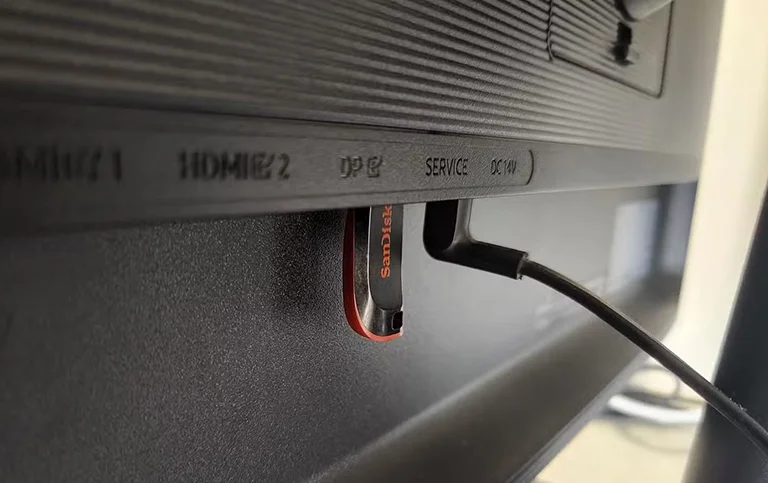
مشکلات و خطاهای آپدیت تلویزیون
گاهی با زدن گزینه Update، تلویزیون هیچ نسخه جدیدی پیدا نمیکند یا دانلود و نصب با خطا مواجه میشود.
تلویزیون آپدیت جدید پیدا نمیکند
ممکن است واقعاً نسخه جدیدی برای مدل شما وجود نداشته باشد. همچنین بعضی مدلهای قدیمی دیگر در برنامه دریافت Firmware جدید سازنده قرار ندارند.
اتصال اینترنت را نیز بررسی کنید. اگر تلویزیون به Wi-Fi متصل است ولی اینترنت واقعی ندارد، آپدیت انجام نمیشود. راهاندازی مجدد روتر و تلویزیون میتواند برای خطاهای موقتی مفید باشد. در Google TV نیز بررسی اتصال شبکه و سپس System Update از اقدامات پیشنهادی رسمی است.
آپدیت دانلود میشود اما نصب نمیشود
در این شرایط موارد زیر را بررسی کنید:
- فضای ذخیرهسازی تلویزیون کافی باشد.
- اتصال اینترنت پایدار باشد.
- Firmware مربوط به مدل صحیح باشد.
- تلویزیون را یکبار Restart کنید.
- در صورت استفاده از USB، فایلها و ساختار پوشه دقیقاً مطابق دستورالعمل سازنده باشند.
آپدیت تلویزیون با فلش شناسایی نمیشود
یکی از رایجترین دلایل، قرار دادن فایل در مسیر اشتباه است. بعضی سازندگان فایل را مستقیماً در Root فلش میخواهند و برخی دیگر ساختار پوشه مشخصی دارند.
برای نمونه، سونی در دستورالعملهای USB تأکید میکند فایل باید در محل مشخصشده قرار بگیرد و وجود فایلهای اضافی یا ساختار نادرست میتواند مانع شناسایی Firmware شود.
تلویزیون بعد از آپدیت روی لوگو گیر کرده است
اول از همه دوباره برق دستگاه را قطع نکنید؛ خصوصاً اگر احتمال میدهید فرآیند نصب هنوز ادامه دارد.
اگر فرآیند نصب به پایان رسیده اما تلویزیون در بوت گیر کرده است، روش بازیابی به مدل بستگی دارد. در این مرحله استفاده از Firmware تصادفی یا فایل متعلق به مدل دیگر میتواند مشکل را بدتر کند. در تلویزیونهای TCL، برای مثال، خود شرکت هشدار میدهد که نصب Update from USB فقط با فایل مخصوص مدل انجام شود.
آیا آپدیت تلویزیون باعث پاک شدن تنظیمات میشود؟
در یک بهروزرسانی معمولی، قرار نیست مانند Factory Reset تمام اطلاعات و تنظیمات شخصی شما پاک شود؛ اما رفتار دستگاه به مدل، نوع Firmware و روش بازیابی بستگی دارد.
به همین دلیل بهتر است قبل از انجام روشهای تعمیراتی یا نصب Firmware دستی، از تنظیمات مهم تصویر، صدا، شبکه و حسابهای کاربری خود اطلاع داشته باشید.
همچنین Factory Reset را با Software Update اشتباه نگیرید. Factory Reset برای بازگرداندن دستگاه به تنظیمات کارخانه است و میتواند اطلاعات و تنظیمات ذخیرهشده را پاک کند.
اگر تلویزیون دیگر آپدیت دریافت نمیکند چه کنیم؟
گاهی مشکل از تلویزیون شما نیست؛ دوره پشتیبانی نرمافزاری دستگاه به پایان رسیده است.
اگر تلویزیون از نظر پنل و سختافزار هنوز عملکرد خوبی دارد اما سیستمعامل آن قدیمی شده، برنامههای جدید نصب نمیشوند یا سرویسهای آنلاین با مشکل مواجه هستند، یک Android TV Box یا Google TV Box سازگار میتواند راهحل اقتصادیتری نسبت به تعویض کامل تلویزیون باشد.
در این حالت بخش هوشمند تلویزیون عملاً به یک دستگاه خارجی سپرده میشود و میتوانید از برنامهها و رابط کاربری جدیدتری استفاده کنید.
اما اگر علاوه بر قدیمی بودن سیستمعامل، تلویزیون شما از نظر کیفیت تصویر، سرعت سختافزار، پنل یا امکانات اتصال نیز قدیمی شده است، ارتقا به یک تلویزیون هوشمند جدید منطقیتر خواهد بود.
اگر در حال مقایسه مدلهای جدید هستید، راهنمای خرید تلویزیون میتواند برای بررسی مشخصات مهم پیش از خرید مفید باشد.
همچنین میتوانید مدلهای موجود در دستهبندی تلویزیون را بررسی کنید.
چند نکته برای جلوگیری از مشکلات بعد از آپدیت
برای اینکه تجربه بروزرسانی بدون دردسر باشد:
Firmware را فقط از منبع معتبر بگیرید.
فایلهای منتشرشده در سایتها و کانالهای نامعتبر ممکن است ناقص، دستکاریشده یا متعلق به مدل دیگری باشند.
قبل از نصب، مدل را دوباره بررسی کنید.
حتی یک تفاوت کوچک در کد مدل میتواند اهمیت داشته باشد.
برای آپدیت اینترنتی از اتصال پایدار استفاده کنید.
هنگام نصب صبر داشته باشید.
ریاستارت شدن تلویزیون در طول فرآیند همیشه به معنی خراب شدن دستگاه نیست.
فلش را وسط آپدیت جدا نکنید.
در صورت عدم اطمینان، سراغ Recovery و Firmware دستی نروید.
یک اشتباه در فایل یا روش نصب میتواند مشکل را پیچیدهتر کند.
جمعبندی
آپدیت تلویزیون یکی از سادهترین راهها برای حفظ سازگاری دستگاه با برنامهها، رفع بعضی مشکلات نرمافزاری و دریافت بهبودهای سیستم است. روش انجام آن بسته به برند و مدل متفاوت است، اما در اغلب تلویزیونها میتوان از طریق اینترنت و در برخی مدلها از USB استفاده کرد.
برای سامسونگ، الجی و سونی مسیر دقیق منو به مدل بستگی دارد و در تلویزیونهای Android TV، Google TV، شیائومی، TCL، دوو و اسنوا نیز باید تفاوت نسخه سیستمعامل را در نظر گرفت.
در هر روشی، مهمترین اصل این است که هنگام نصب Firmware به هیچ عنوان تلویزیون را خاموش نکنید، برق را قطع نکنید و USB را جدا نکنید. اگر تلویزیون قدیمی شما دیگر آپدیت جدید دریافت نمیکند، میتوانید پیش از تعویض دستگاه، استفاده از یک Android TV Box را بررسی کنید و در صورت قدیمی شدن سختافزار نیز سراغ یک تلویزیون هوشمند جدید بروید.
سوالات متداول
بهترین زمان برای آپدیت تلویزیون چه زمانی است؟
زمانی که تلویزیون به اینترنت پایدار متصل است و احتمال قطع برق کم است. بهتر است فرآیند آپدیت را زمانی انجام دهید که چند دقیقه به تلویزیون نیاز ندارید.
آیا هنگام آپدیت تلویزیون میتوان آن را خاموش کرد؟
خیر. تا پایان فرآیند نصب، تلویزیون نباید خاموش یا از برق جدا شود. قطع برق هنگام نصب Firmware ممکن است باعث ناقص شدن نرمافزار و از کار افتادن دستگاه شود.
آیا میتوان هر Firmwareای را روی تلویزیون نصب کرد؟
خیر. Firmware باید دقیقاً برای مدل و نسخه سختافزاری سازگار با تلویزیون باشد. نصب فایل اشتباه میتواند باعث اختلال جدی در عملکرد دستگاه شود.
آیا آپدیت تلویزیون سرعت آن را بیشتر میکند؟
گاهی آپدیت میتواند با رفع باگها یا بهبود نرمافزار باعث عملکرد روانتر شود، اما اگر کندی به دلیل سختافزار ضعیف، کمبود فضای ذخیرهسازی یا قدیمی بودن دستگاه باشد، آپدیت بهتنهایی مشکل را حل نمیکند.
اگر تلویزیون آپدیت جدید پیدا نکرد چه کنیم؟
ابتدا اینترنت، تاریخ و ساعت و فضای ذخیرهسازی را بررسی و تلویزیون را Restart کنید. اگر باز هم نسخه جدیدی نمایش داده نشد، ممکن است آخرین Firmware برای مدل شما همان نسخه فعلی باشد یا سازنده دیگر برای آن مدل آپدیتی منتشر نکند.
آیا برای آپدیت تلویزیون به فلش نیاز داریم؟
خیر. اگر تلویزیون بتواند از طریق اینترنت Firmware را دریافت کند، معمولاً نیازی به USB ندارید. فلش بیشتر زمانی کاربرد دارد که آپدیت آنلاین در دسترس نباشد یا سازنده روش USB را برای مدل موردنظر ارائه کرده باشد.
اگر تلویزیون خیلی قدیمی باشد و آپدیت نشود چه راهی داریم؟
در صورتی که مشکل فقط مربوط به بخش هوشمند باشد، استفاده از Android TV Box میتواند گزینهای اقتصادی باشد. اگر سختافزار، پنل و امکانات تلویزیون نیز قدیمی شدهاند، تعویض آن با یک تلویزیون هوشمند جدید گزینه منطقیتری است.